
03-Ollama自定义在 GPU 中运行
Windows
以下以 Windows 系统为例,介绍如何自定义在 GPU 中运行 Ollama。
Ollama 默认情况下使用 CPU 进行推理。为了获得更快的推理速度,可以配置 Ollama 使用的 GPU。本教程将指导如何在 Windows 系统上设置环境变量,以启用 GPU 加速。
前提条件
- 电脑有 NVIDIA 显卡。
- 已安装 NVIDIA 显卡驱动程序,可以使用命令
nvidia-smi来检查驱动程序是否安装。 - 已安装 CUDA 工具包,可以使用命令
nvcc --version来检查 CUDA 是否安装。
[!TIP] 关于 NVIDIA 显卡驱动程序和 CUDA 工具包的安装,可以自行搜索相关教程,本文不再赘述。 如果你的电脑满足上述前提条件,在使用 Ollama 时,是默认使用 GPU 加速的。如果你想指定使用特定的 GPU,可以按照下面的步骤进行设置。
配置环境变量
-
打开系统环境变量设置
- 在 Windows 搜索栏中输入 "环境变量",然后选择 "编辑系统环境变量"。
- 在弹出的 "系统属性" 窗口中,点击 "高级" 选项卡,然后点击 "环境变量" 按钮。
-
创建 OLLAMA_GPU_LAYER 变量
- 在 "系统变量" 区域,点击 "新建" 按钮。
- 在 "新建系统变量" 对话框中,输入以下信息:
- 变量名:
OLLAMA_GPU_LAYER - 变量值:
cuda(这将告诉 Ollama 使用 CUDA 进行 GPU 加速)
- 变量名:
- 点击 "确定" 保存变量。
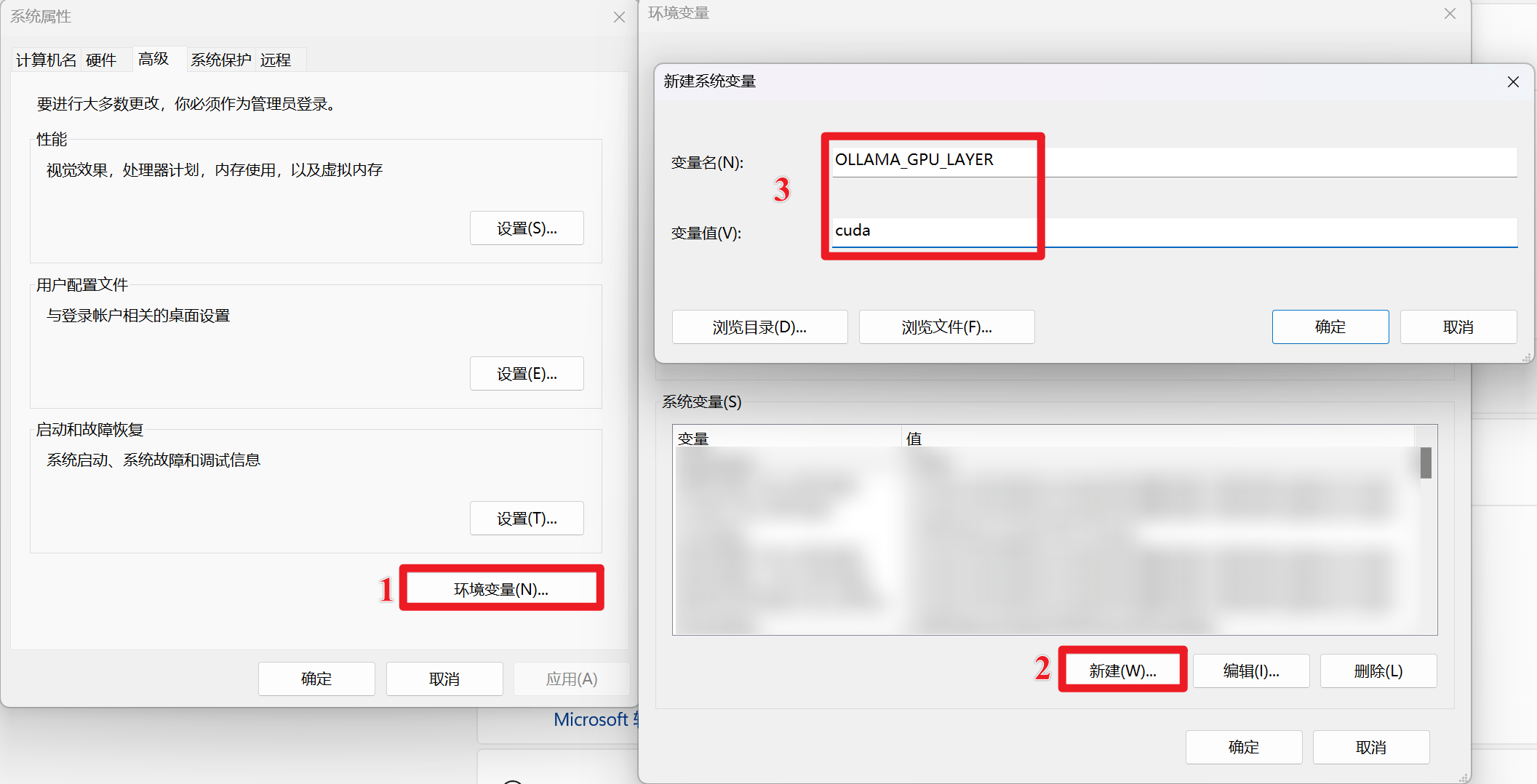
-
(可选) 指定使用的 GPU
-
如果你的系统有多个 GPU,并且你想指定 Ollama 使用特定的 GPU,可以设置
CUDA_VISIBLE_DEVICES环境变量。 -
查找 GPU 的 UUID: 强烈建议使用 UUID 而不是编号,因为编号可能会因为驱动更新或系统重启而发生变化。
- 打开命令提示符或 PowerShell。
- 运行命令:
nvidia-smi -L - 在输出中,找到想要使用的 GPU 的 "UUID" 值。 例如:
GPU 00000000:01:00.0下面的UUID : GPU-xxxxxxxx-xxxx-xxxx-xxxx-xxxxxxxxxxxx。

-
创建 CUDA_VISIBLE_DEVICES 变量:
- 在 "系统变量" 区域,点击 "新建" 按钮。
- 在 "新建系统变量" 对话框中,输入以下信息:
- 变量名:
CUDA_VISIBLE_DEVICES - 变量值: 找到的 GPU 的 UUID。 例如:
GPU-xxxxxxxx-xxxx-xxxx-xxxx-xxxxxxxxxxxx
- 变量名:
- 点击 "确定" 保存变量。
-
重要: 为了使环境变量生效,重新启动 Ollama 运行的终端或应用程序。
验证 GPU 加速是否生效:
- 打开命令提示符。
- 运行 Ollama。 例如:
ollama run deepseek-r1:1.5b - 新开一个命令提示符窗口,使用
ollama ps命令查看 Ollama 运行的进程。

Linux
以下以 Linux 系统为例,介绍如何自定义在 GPU 中运行 Ollama。
- 创建
ollama_gpu_selector.sh脚本文件,内容如下:
#!/bin/bash

# Validate input
validate_input(){
if[[! $1 =~^[0-4](,[0-4])*$ ]];then
        echo "Error: Invalid input. Please enter numbers between 0 and 4, separated by commas."
exit1
fi
}

# Update the service file with CUDA_VISIBLE_DEVICES values
update_service(){
# Check if CUDA_VISIBLE_DEVICES environment variable exists in the service file
if grep -q '^Environment="CUDA_VISIBLE_DEVICES='/etc/systemd/system/ollama.service;then
# Update the existing CUDA_VISIBLE_DEVICES values
        sudo sed -i 's/^Environment="CUDA_VISIBLE_DEVICES=.*/Environment="CUDA_VISIBLE_DEVICES='"$1"'"/'/etc/systemd/system/ollama.service
else
# Add a new CUDA_VISIBLE_DEVICES environment variable
        sudo sed -i '/\[Service\]/a Environment="CUDA_VISIBLE_DEVICES='"$1"'"'/etc/systemd/system/ollama.service
fi

# Reload and restart the systemd service
    sudo systemctl daemon-reload
    sudo systemctl restart ollama.service

    echo "Service updated and restarted with CUDA_VISIBLE_DEVICES=$1"
}

# Check if arguments are passed
if["$#"-eq 0];then
# Prompt user for CUDA_VISIBLE_DEVICES values if no arguments are passed
    read -p "Enter CUDA_VISIBLE_DEVICES values (0-4, comma-separated): " cuda_values
    validate_input "$cuda_values"
    update_service "$cuda_values"
else
# Use arguments as CUDA_VISIBLE_DEVICES values
    cuda_values="$1"
    validate_input "$cuda_values"
    update_service "$cuda_values"
fi
- 为脚本文件添加执行权限
chmod +x ollama_gpu_selector.sh
sudo ./ollama_gpu_selector.sh
运行脚本后,按照提示输入 GPU 编号,即可指定 Ollama 使用的 GPU。可以使用逗号分隔多个 GPU 编号,例如:0,1,2。
- 重启 Ollama 服务
cat /etc/systemd/system/ollama.service
运行指令后,查看 Ollama 服务文件,确认 CUDA_VISIBLE_DEVICES 环境变量已经更新。
如果已经更新,则会新增例如 Environment="CUDA_VISIBLE_DEVICES=0,1,2" 的环境变量。
参考资料