
Dify MCP 实战二
 发布工作流为 AI 工具服务,全流程配置 + Cherry 调用实战
在上一篇 Dify × MCP 实战(一):用插件一分钟搞定 MCP Server(含时间踩坑实践) 中,我演示了如何在 Dify 中快速接入 MCP 工具服务。
本篇我们将反过来,把 Dify 工作流 ** 发布为 MCP 服务 ** ,并在 Cherry Studio
中作为工具调用。这个功能对多智能体系统、跨平台集成非常关键,我也是折腾了几次才通。
安装插件
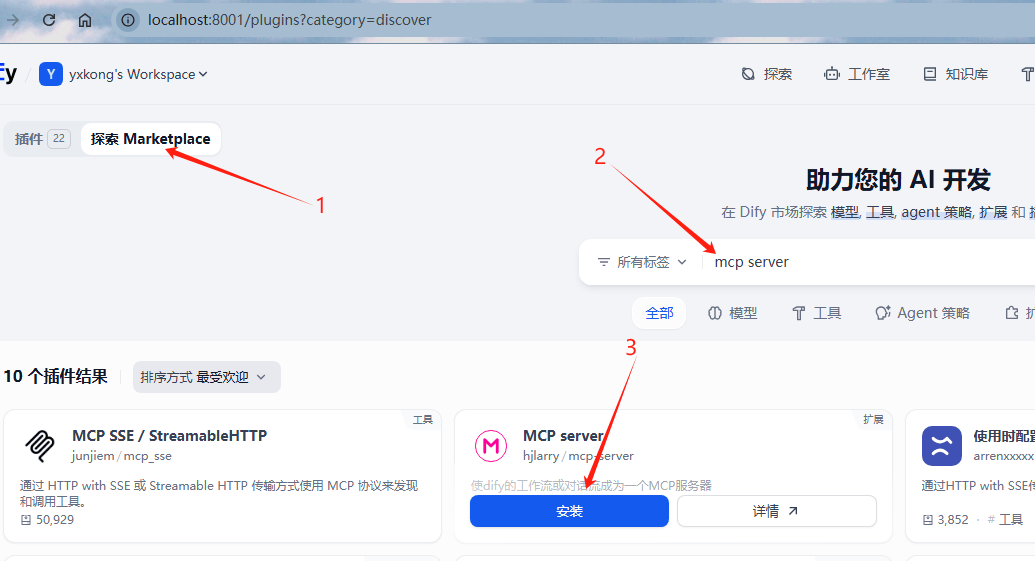
在插件页面,点击 1 探索Marketplace,然后在 2 的位置搜索 mcp server ,点击安装。
端口开放
在 docker-compose.yaml 中,需要将 plugin_daemon 的端口给开放了
plugin_daemon:
  image:langgenius/dify-plugin-daemon:0.1.2-local
  restart:always
  ports:
    - "${EXPOSE_PLUGIN_DEBUGGING_PORT:-5003}:${PLUGIN_DEBUGGING_PORT:-5003}"
    - "${PLUGIN_DAEMON_PORT:-5002}:${PLUGIN_DAEMON_PORT:-5002}/tcp"
在plugin_daemon 的 ports 中把5002端口添加上去。
原因:dify的插件都是安装到plugin_daemon模块中运行的,
MCP server将工作流转成http服务,需要借助plugin_daemon模块本身的端口,所以我们要将5002开放出去
⚠️ 注意:很多同学忽略了 plugin_daemon 的端口暴露,导致发布的服务不可用。
添加工作流发布为mcp服务
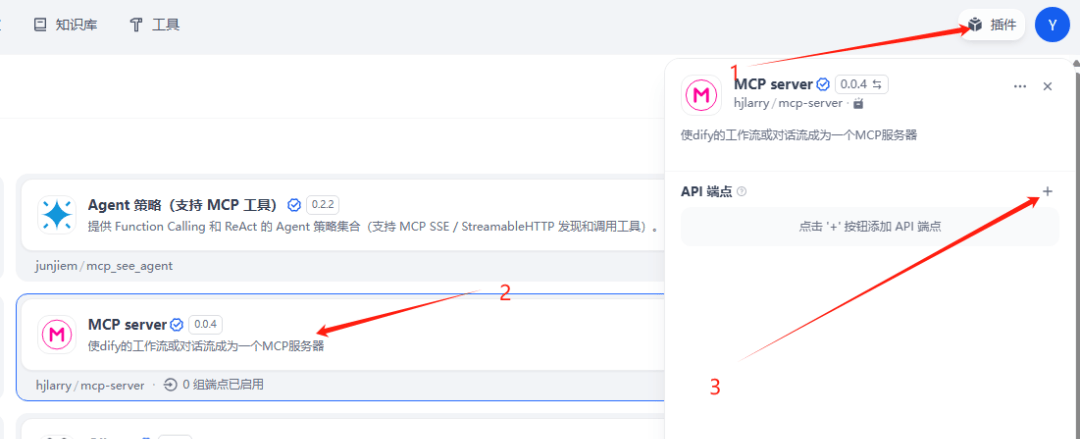
- •
1点击右上角的插件 - •
2找到MCP server点击,会弹出右侧的面板 - • 在
3的位置点击+,弹出下面的数据
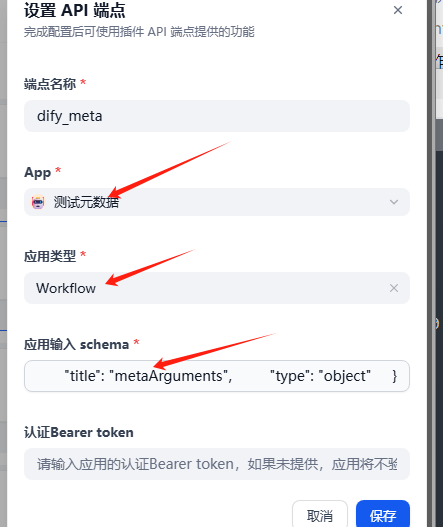
- • 在
APP中选中工作流 - • 选择应用的类型
- • 添加工作流的参数
- • 最后点击保存
这里可以设置Bearer token,用于安全认证,内网环境,看业务需求了。
比如我的工作流有两个参数,需要注意的是,官方没有字段的description说明,加上以后也生效的
{
  "name":"dify_meta",
  "description":"通过元数据检索知识库",
  "inputSchema":{
    "properties":{
      "category":{
        "title":"category",
        "type":"string",
        "description":"元数据分类"
      },
      "query":{
        "title":"query",
        "type":"string"
      }
    },
    "required":[
      "category",
      "query"
    ],
    "title":"metaArguments",
    "type":"object"
  }
}
保存完以后如下图所示
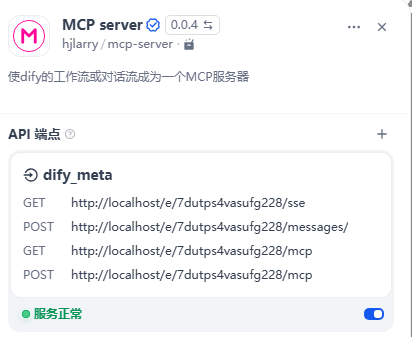
这里有两类服务
- • 以sse结尾和messages结尾的 sse服务
- • 以mcp 结尾的可流式传输的http
在使用链接的时候,需要将
plugin_daemon的端口加上
在cherry studio中使用
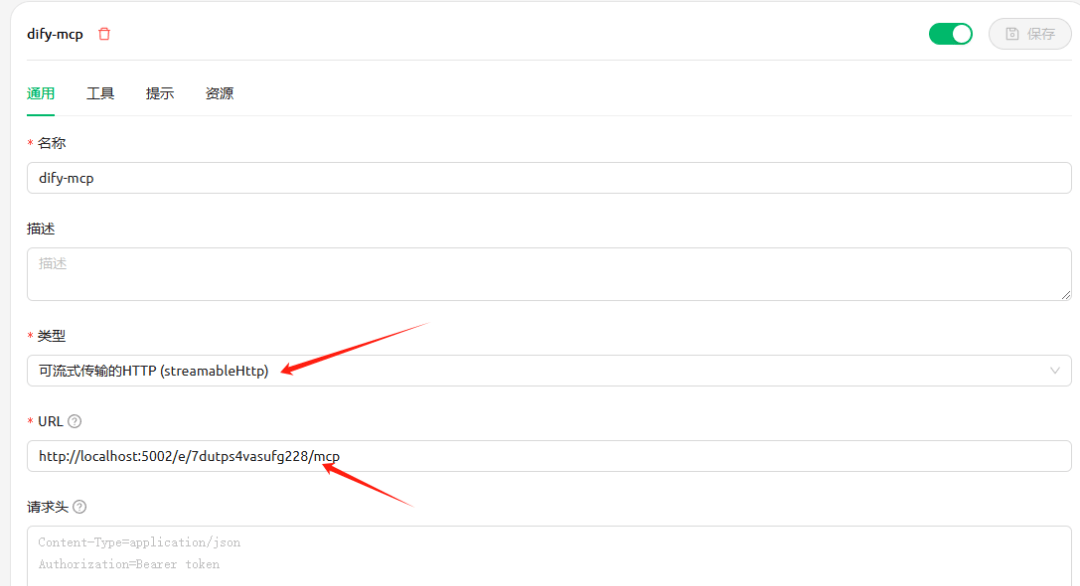
-
• 将类型选为可流式传输的HTTP
-
• 将url填写进去,注意,我添加了5002
-
• 起个名称叫
dify-mcp
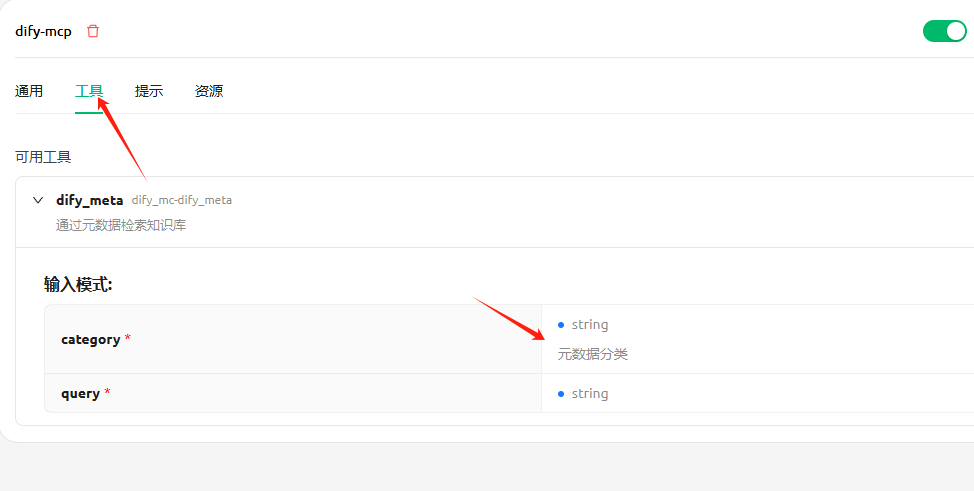
点击工具,能看到可用的工具,那你就配置正常了
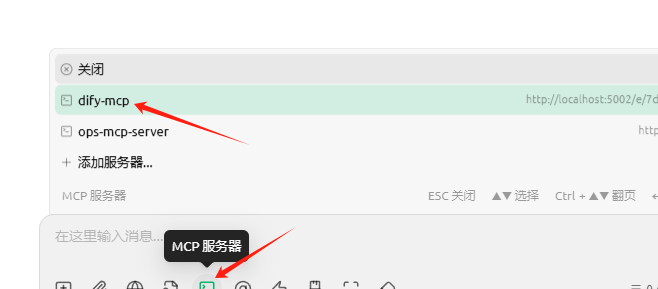
在助手中: -
• 选择mcp服务器,选择
dify-mcp服务
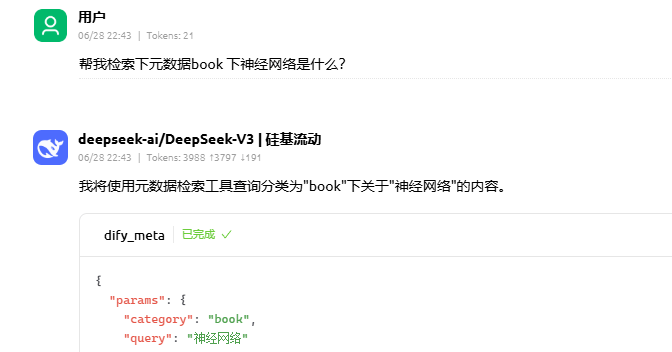
可以看到,已经调用到对应的工具了
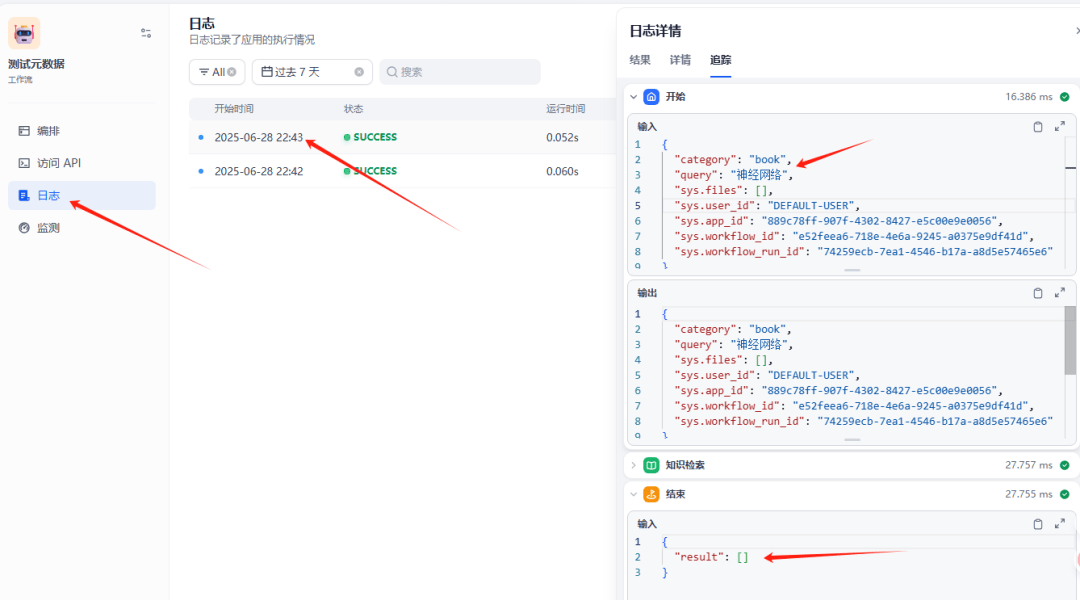
在dify的对应工作流里,有个日志,也可以看到调用记录,以及日志跟踪了。不过没有检索到数据,我就有点奇怪。
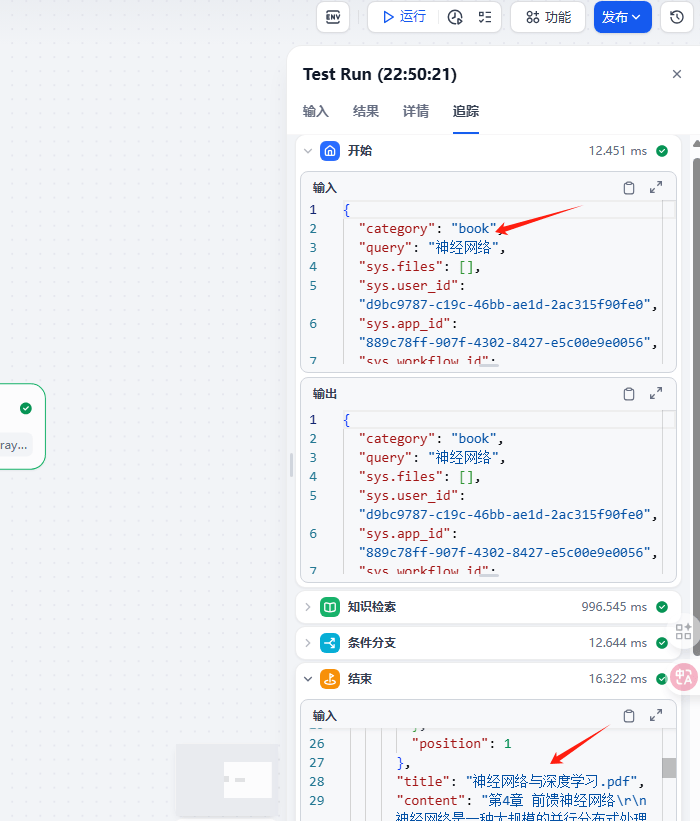
于是我拿着同样的条件去工作流中检索,检索到数据了。
对比了下两个的调用,唯一的区别就是,用户不同。我以为是知识库的权限问题,放开了也查不到,这个作为一个跟进问题处理吧。
最后
通过 MCP Server 插件,我们可以把 Dify 工作流变成标准的 HTTP 工具服务,配合 Cherry
Studio、LangGraph、LangChain 等框架使用非常方便。